2024/1/10 にShopifyから以下のメールが送られてきました。
Authenticate and add a DMARC record to continue sending emails from your domain
Gmail and Yahoo have announced changes that require you to authenticate and add a DMARC record on your domain if you’d like to continue sending emails from a branded email address.
Currently, your emails are sending from ****@****.com. To continue, you’ll need to ensure you have a valid DMARC record and have authenticated the email address.
If you take no action, we will rewrite your sender email to store@shopifyemail.com to meet the minimum requirements so that you can continue sending emails to your customers with no interruption.
Learn more about how Shopify is addressing these changes.
要約すると、GmailとYahooのメール認証のガイドラインが変更になり、DMARCというレコードを追加しないと認証されなくなったとのこと。
何も対処しない場合に送れなくなるということは無いですが、Shopifyが自動的に送り元をstore@shopifyemail.comに変更して送信するよ、自分のブランドのメールアドレスで送る場合はDMARCレコードを設定してねという内容でした。
DMARCレコードを確認する
Shopifyの管理画面から、設定すべき内容を確認することができます。
それぞれユーザー毎に値が異なりますので、自分の設定値を確認しましょう。
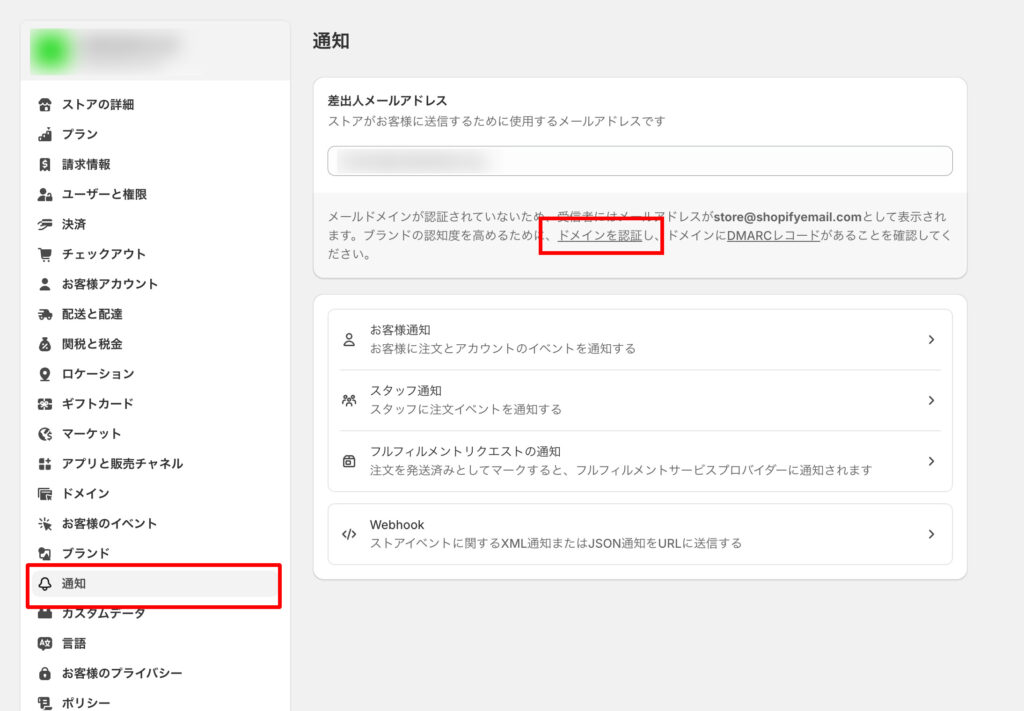
ストアの「設定」から「通知」の中に差出人メールアドレスがあります。ここの「ドメインを認証」のリンクをクリックすると設定すべき値を確認できます。
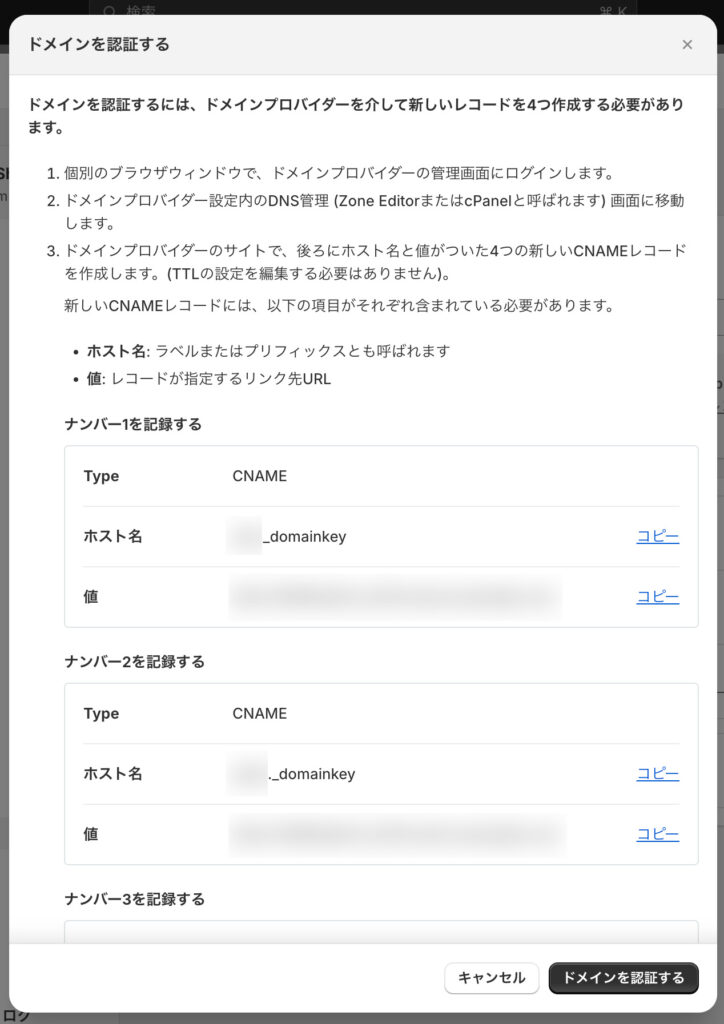
CNAMEのホスト名と値がそれぞれ4つありますので、確認してください。
DMARCレコードを設定する
ドメインの管理画面から設定を行います。
今回はさくらインターネットの設定画面を参考にしています。
さくらインターネットは、下記のURLからドメインの設定を行うことができます。
https://secure.sakura.ad.jp/domain/

「ゾーン」→「編集」に進むと、現在設定されているゾーン情報を編集することができます。
下の方にスクロールすると、レコード追加の入力欄がありますので、ここにShopifyで確認したCNAMEの値を設定します。
「エントリ名」に「ホスト名」、タイプは「CNAME」に、「データ」に「値」を入力してください。
入力時に一点注意して欲しいことは「値」を入力する際に、値の最後に「.(ドット)」を追加しないと、Shopifyの入力情報通りに入力しても、正しく認証されませんのでご注意ください。
ドメインの認証を行う
ここまでの行うことができれば、あとは認証を行うだけです。
Shopifyの管理画面に戻り、DMARCのレコードを確認したポップアップにある、「ドメインを認証する」ボタンから認証できます。
認証を行う際は、24時間程度掛かる場合がありますのでご注意ください。